
从 Mac到
一个小众 Linux 桌面,正在获得超出预期的关注
Omarchy 仍然是面向开发者和爱折腾电脑人群的系统,但基金会、企业和社区投入的规模,说明它的潜力不容小看。
OMARCHY CHINA · ALIBABA CLOUD
阿里云承诺三年支持 300 万美元,并将协助建设 Omarchy China:本地 CDN、托管、中文网站、Meetup 和社区,让中国用户更容易下载、安装和持续更新。
把两台电脑都装成了 Omarchy
2019 INTEL MACBOOK PRO
单系统替换
这台机器选择安装 Omarchy 作为唯一系统,因此也意味着放弃 macOS。Homebrew 在 2026 年 9 月把 Intel Mac 移至 Tier 3;不是立刻不能用,但生态支持正在退场。
HUAWEI LAPTOP
双启动保留 Windows
Omarchy 用来开发;Windows 仍然保留。家人需要 Windows 时照常启动,不必为了自己的工作流占用整台电脑。
一台放公司,一台放家里。两台旧电脑重新成为日常工具——方便、实用,也省掉了升级硬件的冲动。
不用从空白 Arch 开始折腾
DHH 用日料里的 Omakase 来解释 Omarchy:像大厨精选,先替你配好一整套有主张的体验。先得到能用的桌面,再按需修改。
OPINIONATED, NOT LOCKED
- 开箱就有完整工作环境
- 默认值有主张,但不是封闭系统
- 配置能读、能改、能追踪 diff
- 需要时再逐层定制
培养对 TUI、丰富主题和 tiling 窗口管理的审美,需要一点适应期。但走出舒适区、试试一种新的电脑工作方式,不正是这次实验的意义吗?
从 USB 到可用桌面,竟然这么快
MY EXPERIENCE
我的安装体验:不到一分钟就进入可用桌面。
- 官方 ISO 写入 U 盘启动
- 选盘、建用户,剩下交给安装器
- 装完直接进 Hyprland 桌面
THE 6-SECOND DEMO
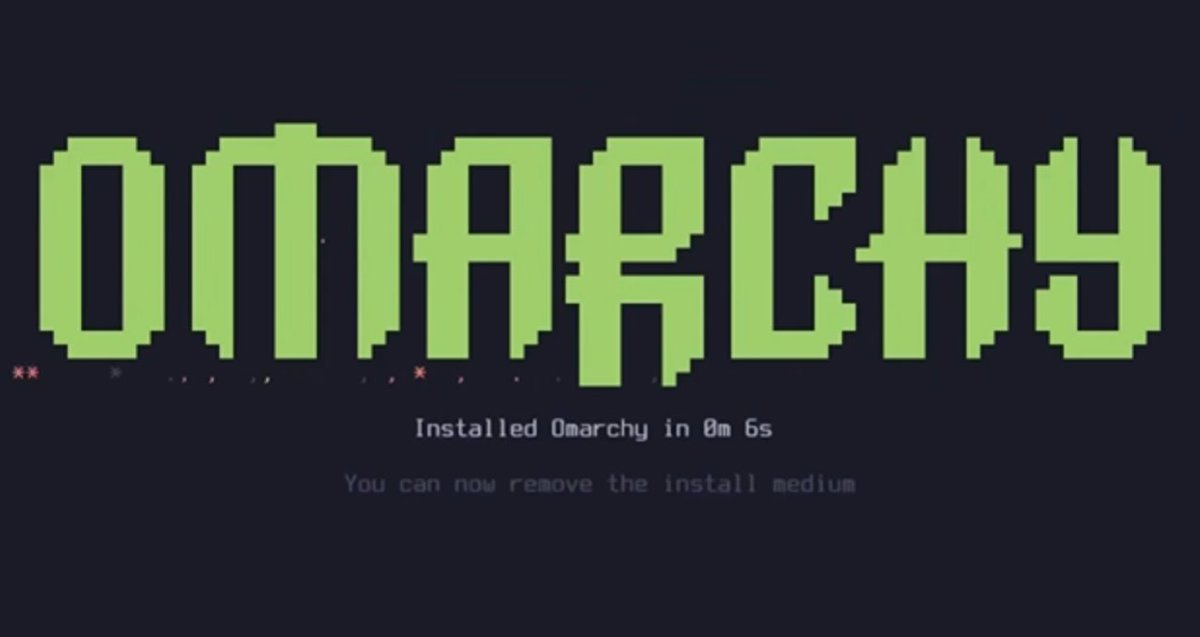
DHH 转发的那台机器现在只用了 6 秒:从 USB 启动到写完系统,安装器最后只留下一句 Installed Omarchy in 0m 6s。这是极快的个例,不是官方公布的普遍成绩。
不是重新学习快捷键,是搬回肌肉记忆
真正的矛盾在 Super:VS Code、Chromium 和 kitty 最常用的都是 Ctrl+Shift+…,而 Hyprland 把 Super 分给了窗口和工作区。直接把 Win 当 Cmd,两套组合就会抢同一颗键——所以我留下 Super,把空格左侧那颗 Alt 改成直接发 Ctrl+Shift 的 cmd 层。
Alt+T 等于 Ctrl+Shift+T,不需要再额外按 Shift。[ids]
*
[main]
# Cmd keys trigger the cmd layer
leftalt = layer(cmd)
[cmd:C]
# Essential shortcuts
a = C-a # Select all
c = C-c # Copy
v = C-v # Paste
x = C-x # Cut
z = C-z # Undo
s = C-s # Save
f = C-f # Find
w = C-w # Close tab
t = C-t # New tab
q = C-q # Quit
# Text navigation
left = C-a # Beginning of line
right = C-e # End of line
[cmd]
# Text navigation and selection (Mac-like)
left = home
right = end
shift+left = S-home
shift+right = S-endWHAT THE CMD LAYER DOES
应用拿到的是 Ctrl+Shift,Hyprland 拿到的还是 Super,两边不再抢同一颗键;改完先 reload keyd,再逐个验证复制、粘贴、切标签和文本选区。
肌肉记忆不是小偏好,它决定我能不能不经思考地工作。
触控板也要符合我的直觉
通过 Hyprland 的 input.lua 自定义三指手势,让触控板动作与日常工作习惯一致。
← → HORIZONTAL
三指左右滑:切换 Workspace。
↑ ↓ VERTICAL
三指上下滑:最大化或还原当前窗口。
我不需要适应一套固定的桌面交互;我可以把交互调成自己的习惯。
从摆窗口,变成管理工作空间
Omarchy 的窗口管理不是先用鼠标把窗口拖到左半边、右半边,而是让布局组织它们。真正的转变,是先试着用键盘导航,再决定什么时候才需要浮动窗口。
Dwindle
所有窗口留在屏幕内;窗口越多,单个窗口越小。
Scrolling
窗口保持舒服的大小,横向延伸,切换聚焦即可浏览。
Floating
窗口初始时会错位叠放;可以自由拖动、调整大小,按自己的习惯安排。
Super + L 切换当前 Workspace 的布局;Super + T 只切换当前窗口的平铺 / 浮动状态。前者改变整个空间,后者只改变一个窗口。
试着不拖窗口,直接指挥它们
这种工作方式需要一点适应期。先记住少数几个动作,就能看到 tiling、floating 和 Workspace 如何配合,而不是把桌面变成一堆需要手动摆放的窗口。
当前窗口浮动 / 平铺
只改变当前窗口。适合临时把一个窗口拿出来,再放回布局。
叠放 / 并排
切换窗口的横向、纵向组织方式;再按一次即可切回。
循环布局
Dwindle → Scrolling → Floating。Floating 下窗口会稍微错开叠放,可拖动和 resize。
交换相邻窗口
把当前窗口和箭头方向上的窗口交换位置,不必鼠标拖来拖去。
尺寸调整
我常用的窗口尺寸微调动作,现场以这台机器的实际绑定为准。
跨显示器移动
把窗口移到相邻显示器。这个动作依赖两块屏幕在逻辑坐标中真正相邻。
LIVE DEMO · 建议顺序
Super + Return打开终端,再用Super + Shift + Return打开浏览器。- 用
Super + J切换叠放 / 并排,再用Super + Shift + Arrow交换窗口。 - 用
Super + L轮流展示 Dwindle、Scrolling、Floating;在 Floating 中拖动、调整大小。 - 最后试
Super + Ctrl + Shift + ↓移动到下方显示器——这就引出后面那页“空气墙”问题。
从“找窗口”到“找工作”
以前记的是 VS Code 在哪儿;现在记的是写代码就在 Workspace 2。
Browser
Editor
DevOps
Communication
把记忆的单位从“窗口”变成“工作”,少找窗口,多做事情。
PART 03 · AGENTIC OS
从我来用,到 Agent 一起维护
前面是我把 Omarchy 用起来——键盘、手势、窗口、工作区。接下来换一批故事:AI 读状态、改配置、验证结果,和我一起维护这台电脑。
系统自带 Agent 的操作手册
Omarchy 附带的 skills 不只是提示词。它们描述如何探索系统、读取当前版本对应的实现,并按步骤检查、修改和验证。
系统定制
涵盖 Hyprland、快捷键、bar、插件、主题等说明。本次主要用到 hyprland.md 和 plugins.md。
崩溃取证
检查 coredump、时间线和符号化信息,帮助 Agent 基于证据解释崩溃。
用于诊断流程创建桌面应用
提供 Qt Quick / QML 应用的项目结构与打包思路,可用于把重复需求做成正式桌面应用。
备用能力/usr/share/omarchy/default/agents/skills/→~/.claude/skills/→Agent 按任务读取并执行它知道去哪找 Omarchy 的实际实现,而不是套用一份可能已经过时的通用 Linux 教程。
Agentic OS 的前提:系统“可被操作”
模型能力只是一半。另一半是操作系统愿不愿意把状态摊开、把配置当代码、把反馈做快。
| 系统特征 | 对 Agent 的意义 |
|---|---|
| 配置是可读文本:Lua / QML / TOML | 直接读取、比较差异、修改,不必先操纵 GUI。 |
运行状态可查询:hyprctl -j / DBus / shell | 获取当前事实,而不是猜测哪个开关生效。 |
| 组件能 reload / restart | 每次改动都能快速反馈、验证和回滚。 |
| 默认实现可探索,用户目录可覆盖 | 先读上游实现,再做局部定制,升级时更好维护。 |
CLI 可发现:omarchy commands --all | Agent 可以找到系统提供的命令,而不是硬编码猜测。 |
不是给操作系统加一个 AI 聊天框,而是让 Agent 真正参与系统操作和维护。
用 Claude 配好上下双屏布局
我让 Claude 检查显示器参数,并修改 ~/.config/hypr/monitors.lua:Dell DP-1 放在笔记本 eDP-1 上方、水平居中;位置根据当前 scale 计算,不再写死坐标。
local omarchy_gdk_scale = 2
local omarchy_monitor_scale = 1.6
hl.env("GDK_SCALE", tostring(omarchy_gdk_scale))

local function logical(width, height)
  return math.floor(width / omarchy_monitor_scale + 0.5),
         math.floor(height / omarchy_monitor_scale + 0.5)
end

local laptop_width = logical(2160, 1440)
local dell_width, dell_height = logical(2560, 1440)
local dell_x = math.floor((laptop_width - dell_width) / 2)

hl.monitor({ output = "eDP-1", mode = "2160x1440@60.00",
  position = "0x0", scale = omarchy_monitor_scale })
hl.monitor({ output = "DP-1", mode = "2560x1440@59.95",
  position = dell_x .. "x" .. (-dell_height),
  scale = omarchy_monitor_scale })
THE LAYOUT
两块屏幕的逻辑高度都为 900。Claude 根据分辨率和 scale 计算坐标,Dell 的水平位置也由两块屏幕的逻辑宽度推导。
omarchy_monitor_scale = 1.6 集中管理缩放比例,后续调整 scale 时,位置也会重新计算。
这些规则留在 monitors.lua:Omarchy 的 monitor hook 会读取这份文件,并在显示器事件或唤醒时重新应用位置和 scale。
窗口不能跨屏移动?问题在“空气墙”
双屏布局已经配好,但跨屏移动仍然失败。Claude 继续检查运行中的 monitor 几何信息,发现不是快捷键的问题,而是旧坐标按 scale 1.25 计算,实际 scale 却是 1.6。
BEFORE · LOGICAL GAP
1440 / 1.25 = 1152
1440 / 1.6  = 900
-1152 + 900 = -252
AFTER · EDGE CONTACT
local dell_x = math.floor((laptop_width - dell_width) / 2)
position = dell_x .. "x" .. (-dell_height)
位置由当前 scale 推导,而不是沿用固定的旧坐标。
Hyprland 按逻辑几何关系寻找目标显示器。两块屏幕之间有 252 px 的逻辑缝隙时,向下方向就没有邻接显示器;修正坐标后,跨屏移动才有正确的目标。
程序一失败,系统会自动叫来 Codex
我用一个 Python 脚本抛出未捕获异常,模拟进程失败,验证自动捕获并启动 Codex 的诊断流程。
触发
Python 进程失败,产生 traceback / 退出状态。
捕获
系统的失败处理流程发现异常退出。
启动
自动打开 Codex,开始收集上下文。
诊断
结合日志、进程信息及可用的 coredump 找线索。
解释
给出基于证据的原因和下一步检查方向。
diagnose-crash 提供崩溃取证流程,例如检查 coredumpctl、对齐时间线、在符号可用时分析堆栈。异常退出不一定都会产生 core dump,诊断要看实际证据。
既然状态栏能改,那就给自己写插件
Quickshell 用 QML 构建状态栏组件。
WIDGET 01 · CPU TEMPERATURE
🌡 CPU 41°CWIDGET 02 · HOTKEY CHEATSHEET
Super + Enter   Terminal
Super + 1..9    Workspace
Super + L Layout mode桌面本身成为可迭代的软件项目。
从 AI Coding
到 Agentic Computer
电脑不只是一个买来的完成品,也可以是一个和 Agent 一起持续改造的系统。